> For the complete documentation index, see [llms.txt](https://ja.docs.monaca.io/llms.txt). Markdown versions of documentation pages are available by appending `.md` to page URLs; this page is available as [Markdown](https://ja.docs.monaca.io/products_guide/shii-monaca-kuraudo-ide/ssu.md).
# ソース管理
## ソース管理 (GitHub) - ユーザー マニュアル
このガイドでは、**GitHub** を使用して **クラウドベースの VS Code (ode-server)** でソース管理を管理するための手順を段階的に説明します。
***
### 前提条件
Monaca で GitHub を使用する前に、まず [**Monaca アカウントを GitHub にリンク**](https://monaca.mobi/vcs) する必要があります。
***
### 1. ファイルの変更をコミットする
1. **アクティビティ バー** (左側のサイドバー) の **Git** アイコンをクリックして、**ソース コントロール** パネルを開きます。
2. **リポジトリを初期化する** をクリックします。
 3. コミット メッセージ (例: `"init"`) を入力し、**コミット** をクリックします。
 4. 確認ダイアログで**はい**をクリックして、すべての変更をコミットします。
 ***
### 2. 新しい GitHub リポジトリへの公開
1. **Branch の発行** をクリックして、コミットされた変更をプッシュします。
***
### 2. 新しい GitHub リポジトリへの公開
1. **Branch の発行** をクリックして、コミットされた変更をプッシュします。
 2. IDE で GitHub を初めて使用する場合は、サインイン ダイアログが表示されます。**許可** をクリックして続行します。
 3. 認証コードをコピーし、**コピーして GitHub に進む**をクリックします。
 4. 新しいタブが開きます。GitHub アカウントの詳細を確認し、「**Continue**」をクリックします。
 5. コピーした認証コードを貼り付けて、「**Continue**」をクリックします。
 6. GitHub アカウントの詳細を確認し、「**Authorize Monaca**」をクリックしてアクセスを許可します。
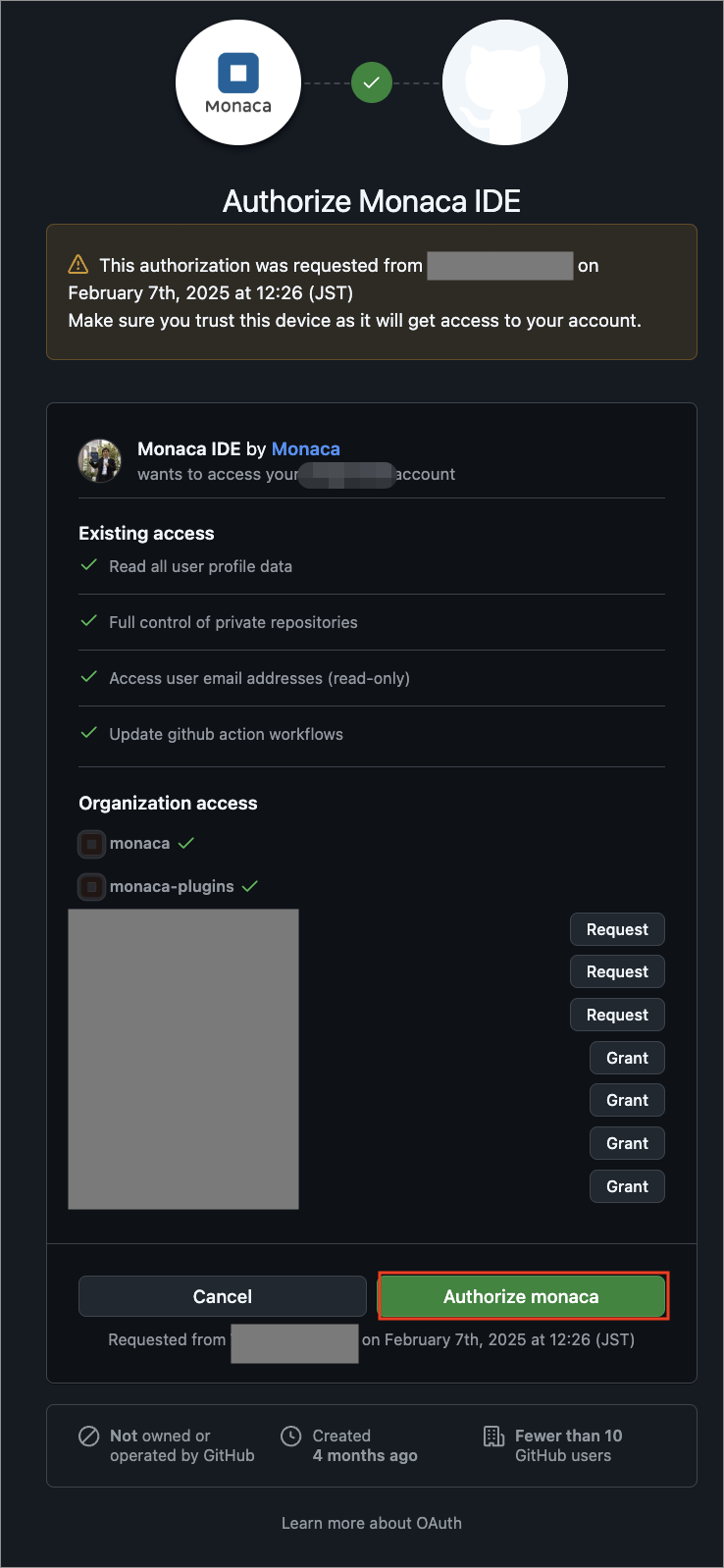 7. GitHub の認証設定によっては、異なるサインイン ページが表示される場合があります。希望する認証方法を選択します。
 8. **GitHub Mobile** を使用している場合は、携帯電話で GitHub アプリを開き、確認コードを入力します。
 9. 認証が成功すると、確認ページが表示されます。このタブを閉じて IDE に戻ることができます。
 10. デフォルトのリポジトリ名は**プロジェクト ID** に設定されます。
 11. デフォルト名をそのまま使用することも、変更することもできます。**private** リポジトリを作成するか、**public** リポジトリを作成するかを選択します。
 12. リポジトリが正常に作成されると、確認メッセージが表示されます。
* **GitHub 上で開く** をクリックしてリポジトリを表示します。
* **はい** をクリックして、リモート リポジトリとの定期的な同期を有効にします。
12. リポジトリが正常に作成されると、確認メッセージが表示されます。
* **GitHub 上で開く** をクリックしてリポジトリを表示します。
* **はい** をクリックして、リモート リポジトリとの定期的な同期を有効にします。
 ***
### 3. 既存の GitHub リポジトリへの公開
GitHub リポジトリがプロジェクトにリンクされると、再度認証する必要がなくなります。
1. プロジェクトに変更を加えます。
***
### 3. 既存の GitHub リポジトリへの公開
GitHub リポジトリがプロジェクトにリンクされると、再度認証する必要がなくなります。
1. プロジェクトに変更を加えます。
 2. 変更内容を説明するコミット メッセージを入力し、**コミット** をクリックします。
 3. 確認するには **はい** をクリックし、今後この確認ダイアログが表示されないようにするには **常時** をクリックします。
4. **変更の同期** をクリックして、最新のコミットをリモート リポジトリにプッシュします。
3. 確認するには **はい** をクリックし、今後この確認ダイアログが表示されないようにするには **常時** をクリックします。
4. **変更の同期** をクリックして、最新のコミットをリモート リポジトリにプッシュします。
 5. **OK** をクリックして確認するか、**OK、今後は表示しない** をクリックして今後の同期でこの確認を無効にします。
 6. 変更が正常にプッシュされると、コミット リストがクリアされ、同期ボタンが無効になります。
 ***
### 4. 追加の Git 操作
**プッシュ、スタッシュ、ブランチ管理など** などの追加の Git 操作には、**ソース コントロール** パネルの**メニュー (ハンバーガー アイコン)** をクリックしてアクセスできます。
***
### 4. 追加の Git 操作
**プッシュ、スタッシュ、ブランチ管理など** などの追加の Git 操作には、**ソース コントロール** パネルの**メニュー (ハンバーガー アイコン)** をクリックしてアクセスできます。
 ***
### 注記
* 変更をコミットする前に、リポジトリへの **書き込みアクセス** があることを確認してください。
* マージの競合を防ぐため、更新を行う前に必ず **最新の変更をプル** してください。
* GitHub 認証の手順は、ユーザー設定によって異なる場合があります。
* **Freeプランのユーザー** には、一部の機能が制限される場合があります。
* **プライベート リポジトリ** は、**Freeプランのユーザー** には、利用できません。
***
### 注記
* 変更をコミットする前に、リポジトリへの **書き込みアクセス** があることを確認してください。
* マージの競合を防ぐため、更新を行う前に必ず **最新の変更をプル** してください。
* GitHub 認証の手順は、ユーザー設定によって異なる場合があります。
* **Freeプランのユーザー** には、一部の機能が制限される場合があります。
* **プライベート リポジトリ** は、**Freeプランのユーザー** には、利用できません。